





Problemas de acceso desde móviles DIGI
Arte Sacro. El operador DIGI, dentro de la campaña contra la emisión de futbol pirata, obligado por La Liga y el Juzgado, bloquea servicios como Cloudflare y no-ip.org. Este último es utilizado por nuestro servidor desde 2004, por lo que se ve afectado por ese bloqueo realizado por DIGI.

Para saltar esta restricción tan solo podemos recomendar reconfigurar las DNS privadas de los móviles. Esto, además, mejorará la navegación desde los móviles.
Cómo configurar un servidor DNS privado en móviles Android y iOS (Apple), recomendando el uso de las DNS de Google (con configuración segura). Incluiré ventajas, precauciones y ejemplos visuales cuando sea posible.
Introducción
El DNS (Domain Name System) es como la guía de direcciones de Internet: traduce nombres de dominio (por ejemplo, www.ejemplo.com) en direcciones IP que los equipos entienden. Por defecto, tu dispositivo utiliza las DNS que proporciona tu operador de red o tu proveedor de Internet.
Sin embargo, esas DNS pueden:
-
No ofrecer cifrado, lo que hace vulnerables tus consultas DNS a interceptación o manipulación.
-
Ser lentas o no confiables.
-
Tener filtros o bloqueos introducidos por el operador.
Al usar un servidor DNS público y confiable, preferiblemente a través de un canal cifrado (DNS sobre TLS — DoT — o DNS sobre HTTPS — DoH), puedes mejorar la privacidad, integridad y en algunos casos el rendimiento del servicio de resolución.
Google ofrece su servicio Google Public DNS y es una opción popular. Puedes usar su nombre de host seguro dns.google para configurar DNS con cifrado (cuando el sistema lo soporte).
Este artículo te guía para:
-
Android (versión moderna, con soporte para Private DNS / DNS sobre TLS).
-
iOS / Apple (configuración por red Wi-Fi, y uso de apps si quieres aplicarlo también a datos móviles).
-
Algunas precauciones y pruebas para verificar que esté funcionando.
Parte 1: Android — configurar DNS privado (DNS sobre TLS) Requisitos y limitaciones
-
La función “Private DNS” (DNS privado) está disponible en Android 9 (Pie) y versiones posteriores.
-
Solo acepta un nombre de host que soporte DNS sobre TLS (DoT). No puedes usar directamente una dirección IP (por ejemplo “8.8.8.8”) en ese campo; debes usar un nombre de dominio que ofrezca servicio de DNS cifrado.
-
Si usas una VPN o una app que modifica DNS, podría anular la configuración de “Private DNS”.
-
Algunos fabricantes cambian ligeramente los nombres de los menús (por ejemplo “Conexiones”, “Red e Internet”, “Más ajustes de conexión”, etc.).
Pasos para configurar DNS privado con Google Public DNS
-
Abre Ajustes (Settings) en tu teléfono.
-
Ve a Red e Internet (o “Conexiones”) → busca una opción Avanzado o “Más ajustes de conexión”.
-
Localiza la opción Private DNS (DNS privado).
-
Selecciona Private DNS provider hostname (Proveedor de DNS privado por nombre de host).
-
En el campo de nombre de host, escribe:
dns.google(Este es el nombre seguro que Google ofrece para uso con DNS sobre TLS).
-
Pulsa Guardar / Save para aplicar la configuración.
Una vez hecho, todas las consultas DNS que realice el sistema (Wi-Fi y datos móviles) pasarán por Google Public DNS usando una conexión TLS cifrada.
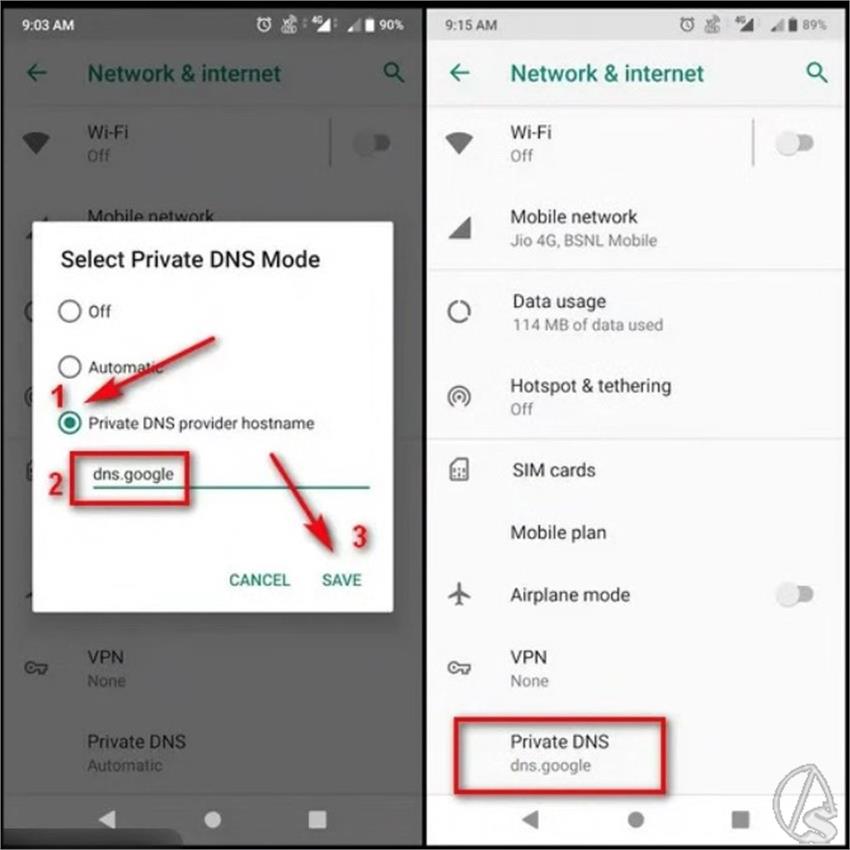
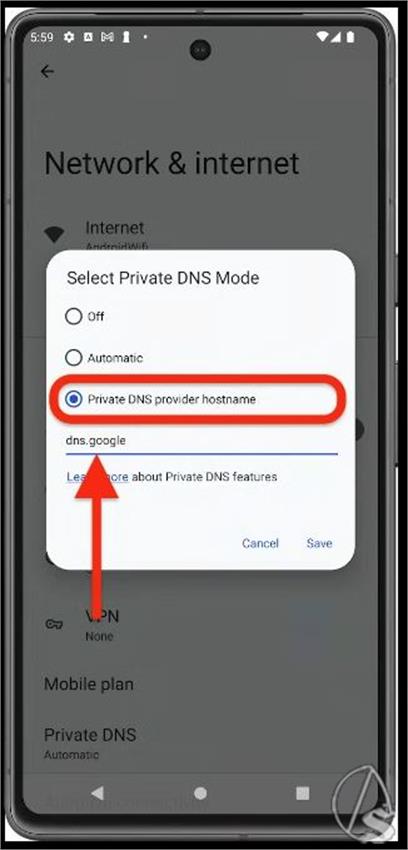
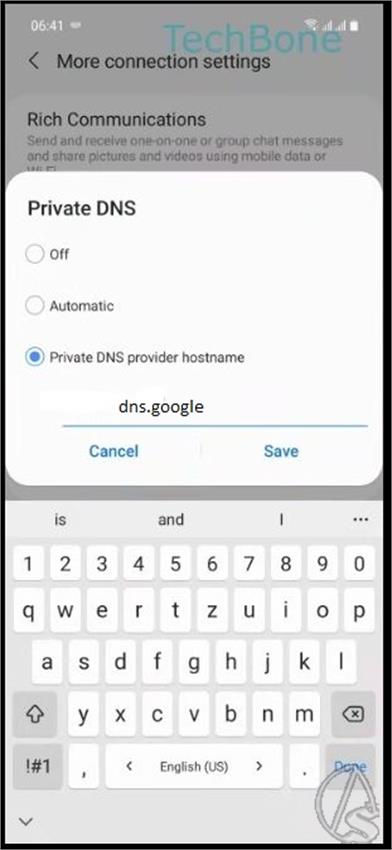
En muchas guías se muestra una captura similar a esta donde aparece la opción de Private DNS y el campo para ingresar dns.google:
La imagen del menú “Private DNS provider hostname” con “dns.google” ya configurado aparece en varias capturas de pantallas ilustrativas.
Qué hacer en versiones antiguas (Android 8 o anteriores)
En Android 8 (Oreo) y versiones anteriores no hay soporte global para DNS sobre TLS en todo el sistema. Puedes hacer esto solo para Wi-Fi en cada red:
-
Conéctate a la red Wi-Fi que desees modificar.
-
En Ajustes → Wi-Fi, mantén pulsado el nombre de la red y selecciona “Modificar red” (o “Editar”).
-
Activa opciones avanzadas, cambia “IP settings” de DHCP a Estático / Static.
-
En los campos DNS 1 / DNS 2 introduce las direcciones de Google:
DNS 1: 8.8.8.8 DNS 2: 8.8.4.4 -
Guarda los cambios.
Este método solo funcionará para esa red Wi-Fi en particular, y no afectará al uso de datos móviles.
También, para versiones antiguas, puedes usar apps de terceros que interceptan y redirigen el DNS, como “DNS Changer” o “Intra” (de Jigsaw) para forzar DNS cifrado incluso en redes que no lo soportan nativamente.
Parte 2: iOS / Apple — configurar DNS personalizado
En iOS / iPhone / iPad no existe un ajuste global equivalente a “Private DNS” como en Android (es decir, no puedes forzar DNS cifrado del sistema para todo tipo de conexión desde iOS puro). Pero puedes hacer lo siguiente:
Configuración por red Wi-Fi (manual)
Este método aplica solo para cada red Wi-Fi que uses:
-
Abre Ajustes → Wi-Fi.
-
Pulsa el botón
i(información) junto al nombre de la red Wi-Fi conectada. -
Baja hasta la sección “Configurar DNS” (
Configure DNS). -
Cambia de Automático a Manual (
Manual). -
Elimina cualquier servidor DNS que ya esté en la lista, y entonces añade:
8.8.8.8 8.8.4.4 -
Guarda los cambios.
Este método no afecta el uso de datos móviles; solo DNS para esa red Wi-Fi en particular.
Para aplicar DNS también en datos móviles / globalmente
Para lograr que el DNS personalizado se aplique más ampliamente (Wi-Fi + datos móviles), puedes usar apps de DNS seguro que crean un perfil de VPN local (no necesariamente una VPN real, sino solo para redirigir el tráfico DNS). Algunas opciones:
-
Apps como DNS Override (disponible en App Store) que permiten forzar un DNS específico incluso para conexiones móviles.
-
Servicios DNS que ofrecen apps oficiales que instalan perfiles de configuración DNS cifrada (DoT / DoH).
-
Usar un perfil DNS en “VPN, DNS & gestión de dispositivo” (Settings → General → VPN, DNS & Device Management) si tienes un perfil DNS instalado.
Ten en cuenta que en versiones recientes de iOS, Apple ha introducido comportamientos que pueden ignorar algunas configuraciones DNS en determinados modos (por ejemplo, navegación privada, “Private Relay”, etc.).
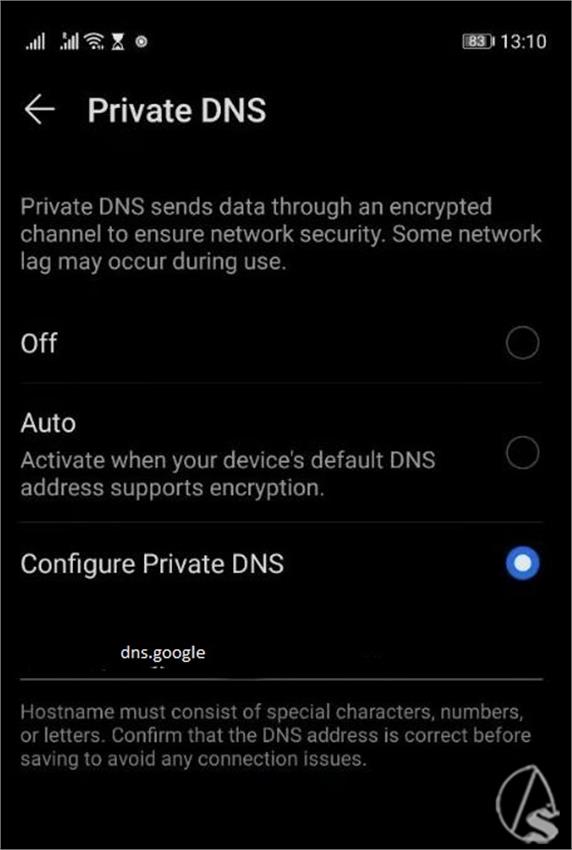
Consideraciones adicionales en iOS
-
En iOS, al cambiar el DNS de una red Wi-Fi, cada red exige configuración individual; no hay una opción global para todas las redes Wi-Fi.
-
Si activas la dirección privada (Private Wi-Fi Address) para esa red, podría causar problemas con algunas configuraciones DNS. En algunos casos es necesario desactivarla para que el DNS personalizado funcione correctamente. Comunidad de Soporte de Apple
-
Algunas versiones de iOS (sobre todo con Safari en modo navegación privada) pueden ignorar el DNS configurado y mandar las consultas DNS a servidores de Apple, incluso si habías configurado uno personalizado. Comunidad de Soporte de Apple
Verificación de que está funcionando
Para asegurarte de que tu dispositivo realmente está usando las DNS de Google (o el servidor que hayas elegido) de forma cifrada, puedes hacer lo siguiente:
-
Mediante páginas de prueba de DNS como dnsleaktest.com o páginas específicas de prueba de Google DNS para ver qué servidor responde.
-
Usar herramientas o apps de diagnóstico de red que muestren qué servidor responde a la consulta DNS.
-
Desactivar la conexión (Wi-Fi / datos) y verificar si cambian los resultados DNS (por ejemplo, si vuelven a las predeterminadas).
Si ves que las consultas DNS se responden desde dns.google (o la IP correspondiente de Google) y no desde tu operador de red, significa que la configuración funciona correctamente.
Ventajas, riesgos y recomendaciones finales Ventajas
-
Las consultas DNS viajan cifradas, lo que evita espionaje, modificación o manipulación por parte de terceros.
-
Uso de un servicio DNS confiable, bien mantenido, rápido.
-
Mejora potencial en consistencia y confiabilidad frente a DNS de operadores poco robustos.
Riesgos / puntos a observar
-
Si tu dispositivo ya usa una VPN o una app que gestiona DNS, puede anular la configuración de DNS privada.
-
En redes corporativas, escolares o con filtrado legal, los DNS externos podrían estar bloqueados o interferidos.
-
En iOS, ciertas funciones (navegación privada, ajustes internos) pueden evadir el DNS que tú configures.
-
No todos los servidores DNS soportan cifrado o son tan confiables; debes asegurarte de que el nombre que usas (por ejemplo
dns.google) soporte DNS sobre TLS.
Recomendaciones
-
Usa
dns.googleen Android donde sea posible por su compatibilidad y respaldo de Google. -
En iOS, configura DNS manualmente por red Wi-Fi para las redes que usas frecuentemente y usa apps de DNS seguro si deseas que afecte también los datos móviles.
-
Realiza pruebas después de configurar para asegurarte de que las consultas de DNS realmente pasen por el nuevo servidor.
-
Si tienes una red doméstica (router), considera también configurar DNS personalizados en el router para que automáticamente todos los dispositivos usen ese DNS.
Fotos: Imagenes generadas con Google Gemini
 Telegram